 PPG Hub
Sign in
គោលការណ៌បង្កើត Item GUIDE
របៀបបង្កើត Item ក្នុង System ERP & QB
ទំនិញ (Item)An Item គឺជាផលិតផល ឬសេវាកម្មដែលត្រូវបានផ្តល់ដោយក្រុមហ៊ុន ។ពាក្យ ទំនិញ ក៏អាចអនុវត្តបានចំពោះវត្ថុធាតុដើម ឬសមាសធាតុនៃផលិតផលដែលមិនទាន់ត្រូវបានផលិតដែរ (មុនពេល ទំនិញទាំងនោះអា…
ទំនិញ (Item)
An Item គឺជាផលិតផល ឬសេវាកម្មដែលត្រូវបានផ្តល់ដោយក្រុមហ៊ុន ។
ពាក្យ ទំនិញ ក៏អាចអនុវត្តបានចំពោះវត្ថុធាតុដើម ឬសមាសធាតុនៃផលិតផលដែលមិនទាន់ត្រូវបានផលិតដែរ (មុនពេល ទំនិញទាំងនោះអាចលក់ទៅឱ្យអតិថិជន)។ERPNext អនុញ្ញាតឱ្យគ្រប់គ្រង គ្រប់ប្រភេទនៃទំនិញដូចជាវត្ថុធាតុដើម ការបញ្ចូលគ្នា ទំនិញបញ្ចប់ បំរែបំរួលទំនិញនិងទំនិញសេវាកម្ម។
ERPNext គឺបានធ្វើឱ្យប្រសើរសម្រាប់ការគ្រប់គ្រងផ្នែកលក់ និងផ្នែកទិញ។ ប្រសិនបើអ្នកស្ថិតនៅក្នុងសេវាកម្ម អ្នកអាចបង្កើតទំនិញសម្រាប់សេវាកម្មនីមួយៗដែលផ្តល់ជូន។ ការបញ្ចប់ ទិន្នន័យទំនិញគោល (ITEM MASTER) គឺមានសារៈសំខាន់ខ្លាំងសម្រាប់ការអនុវត្តប្រកបដោយជោគជ័យនៃ ERPNext.
ដើម្បីចូលទៅកាន់បញ្ជីទំនិញ , ទៅ: > Home > Stock > Items and Pricing > Item
1. តម្រូវការជាមុន (Prerequisites)
មុននឹងបង្កើតនិងប្រើប្រាស់ទំនិញ ត្រូវបានណែនាំដោយអ្នកបង្កើតដូចខាងក្រោមជាមុនសិន:
·Item Group ក្រុមទំនិញ
·Warehouse ឃ្លាំង
- A Unit of Measure if required ឯកតារង្វាស់ប្រសិនបើចាំបាច់
2. របៀបបង្កើតទំនិញ /How to create an Item
- ទៅក្នុង Item list, ចុចលើ new.
- ចូលទៅក្នុងលេខកូដទំនិញ (Item Code), ឈ្មោះនឹងត្រូវបានបំពេញដោយស្វ័យប្រវត្តិដូចគ្នានឹងលេខកូដទំនិញ ដែលបានចុចនៅក្នុងក្រុមឈ្មោះទំនិញ។
- ជ្រើសរើសក្រុមទំនិញមួយ.
- បញ្ចូលឯកតាបើកស្តុកទំនិញ និងអត្រាលក់ស្តង់ដារ.
- រក្សាទុក
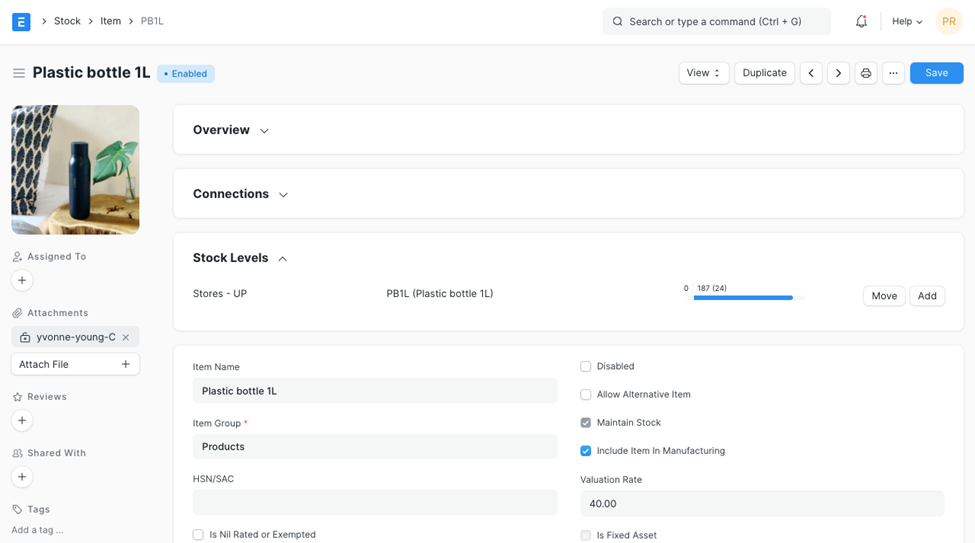
2.1 លក្ខណៈសម្បត្តិរបស់ទំនិញ/ Item Properties
- Item Name: ឈ្មោះទំនិញគឺជាឈ្មោះពិតនៃផលិតផល ឬសេវាកម្ម។
- Item Code: លេខកូដទំនិញគឺជាទម្រង់ខ្លីមួយដើម្បីសម្គាល់ទំនិញ។ ប្រសិនបើអ្នកមានទំនិញតិចតួចណាស់ គួរតែរក្សាឈ្មោះទំនិញ និង លេខកូដទំនិញដដែល។ វាជួយអ្នកប្រើប្រាស់ថ្មីក្នុងការទទួលស្គាល់ និងធ្វើអោយកាន់តែទំនើបចំពោះព័ត៌មានលម្អិតរបស់ទំនិញនៅក្នុងប្រតិបត្តិការទាំងអស់។ ក្នុងករណីដែលមានទំនិញច្រើន ដែលមានឈ្មោះវែង ហើយបញ្ជីរត់ជារាប់រយ គួរតែសរសេរជាកូដ។ ដើម្បីយល់ពីការដាក់ឈ្មោះកូដទំនិញ សូមមើលការសរសេរ Item Codification. កូដទំនិញ។ អ្នកក៏អាចបង្កើត លេខកូដទំនិញ ដោយផ្អែកលើ Naming Series ដោយបើកមុខងារនេះនៅក្នុងStock Settings.
- Item Group: ក្រុមទំនិញ ត្រូវបានប្រើប្រាស់ដើម្បីចាត់ថ្នាក់ប្រភេទទំនិញមួយក្រោមលក្ខណៈ ដូចជា ផលិតផល វត្ថុធាតុដើម សេវាកម្ម ការផ្គុំបញ្ចូលគ្នា សម្ភារៈប្រើប្រាស់ ឬក្រុមទំនិញទាំងអស់។ បង្កើតបញ្ជីក្រុមទំនិញនៅក្រោម Set Up > Item Group ហើយជ្រើសរើសជម្រើសជាមុន ខណៈពេល កំពុងបំពេញព័ត៌មានលម្អិតទំនិញថ្មី នៅក្រោមក្រុមទំនិញ។ ក្រុមទំនិញអាចជាក្រុមដែលផ្គុំបញ្ចូលគ្នា វត្ថុធាតុដើមជាដើម ឬផ្អែកលើករណីប្រើប្រាស់អាជីវកម្ម។
• Default Unit of Measure: នេះគឺជាឯកតារង្វាស់ ប្រើសម្រាប់ផលិតផល។ វាអាចជា Nos, Kgs, Meters ជាដើម។ អ្នកអាចរក្សាទុក UOMs ទាំងអស់ដែលផលិតផល នឹងត្រូវការនៅក្រោម Set Up > Master Data > UOM។ ទាំងនេះអាចត្រូវបានជ្រើសរើសជាមុនខណៈពេលដែលការបំពេញទំនិញថ្មីដោយប្រើសញ្ញា % ដើម្បីទទួលបានការលេចឡើងនៃតារាងUOM ។ សូមចូលទៅកាន់ទំព័រ UoM សម្រាប់ព័ត៌មានលម្អិត
2.2 ជម្រើសនៅពេលបង្កើតទំនិញ/ Options when creating an item
- Disabled: ប្រសិនបើបរាជ័យក្នុងទំនិញ វាមិនអាចជ្រើសរើសក្នុងប្រតិបត្តិការណាមួយឡើយ
- Allow Alternative Item: ពេលខ្លះនៅពេលផលិតផលសម្រេច សម្ភារៈជាក់លាក់ប្រហែលមិនមានទេ។ បើអ្នកគូសវា អ្នកអាចបង្កើត និងជ្រើសរើសទំនិញជំនួសពីបញ្ជីជម្រើសទំនិញ។ ដើម្បីដឹងបន្ថែម សូមចូលទៅកាន់ទំព័រជម្រើសទំនិញ។
- Maintain Stock: បើអ្នកកំពុងរក្សាស្តុក នៅក្នុងទំនិញ, ERPNext នឹងបង្កើតបញ្ជីឈ្មោះស្តុកសម្រាប់ប្រតិបត្តិការនីមួយៗនៃទំនិញនេះ។ ត្រូវប្រាកដថារក្សាជម្រើសនេះដោយមិនត្រួតពិនិត្យ នៅពេលបង្កើតទំនិញដែលមិនមានស្តុក (ធ្វើការបញ្ជាទិញ/វិស្វករ) ឬសេវាកម្ម។
- Include Item In Manufacturing: នេះគឺសម្រាប់វត្ថុធាតុដើម ដែលនឹងត្រូវបានប្រើដើម្បីបង្កើតទំនិញសម្រេច។ ប្រសិនបើទំនិញគឺជាសេវាកម្មបន្ថែមដូច 'Washing' ដែលនឹងត្រូវបានប្រើនៅក្នុង BOM សូមរក្សាវាដោយមិនត្រួតពិនិត្យ។
- Valuation Rate: មានជម្រើសពីរ ដើម្បីរក្សាការវាយតម្លៃស្តុក។ FIFO (First In – First Out) និង ការផ្លាស់ទីមធ្យម។ ដើម្បីស្វែងយល់លម្អិតអំពីប្រធានបទនេះ សូមចូលទៅកាន់ Item Valuation, FIFO and Moving Average.
- Standard Selling Rate: នៅពេលបង្កើតទំនិញ ការបញ្ចូលតម្លៃ នឹងបង្កើតតម្លៃទំនិញដោយស្វ័យប្រវត្តិនៅផ្នែកខាងក្រោយ។ ការបញ្ចូលតម្លៃបន្ទាប់ពីទំនិញត្រូវបានរក្សាទុកនឹងមិនដំណើរការទេ។ ក្នុងករណីនេះ តម្លៃទំនិញត្រូវបានបង្កើតឡើងពីប្រតិបត្តិការណាមួយជាមួយទំនិញ។ អត្រាដែលអ្នកនឹងលក់ទំនិញ វានឹងត្រូវបានទៅយកនៅក្នុងការកម្ម៉ង់ទិញលក់ និងវិក័យបត្រលក់។
- Is Fixed Asset: គូសធីកក្នុងប្រអប់នេះ ប្រសិនបើទំនិញនេះជាទ្រព្យសកម្មរបស់ក្រុមហ៊ុន។ សូមពិនិត្យមើល Asset Module ដើម្បីដឹងបន្ថែម។
- Auto Create Assete on Purchase: ប្រសិនបើទំនិញជាទ្រព្យសកម្មរបស់ក្រុមហ៊ុន សូមគូសក្នុងធីកប្រអប់នេះ បបើអ្នកចង់បង្កើតទ្រព្យសកម្មដោយស្វ័យប្រវត្តិ ខណៈពេលកំពុងទិញទំនិញនេះតាមរយៈ Purchase Cycle. សូមពិនិត្យមើលទំព័រទ្រព្យសកម្ម ដើម្បីដឹងបន្ថែម។
- Allowance Percentage: ជម្រើសនេះនឹងអាចប្រើបានតែនៅពេលដែលអ្នកបង្កើត និងរក្សាទុកទំនិញ ប៉ុណ្ណោះ។ នេះគឺជាភាគរយដែលអ្នកនឹងត្រូវបានអនុញ្ញាតឱ្យចេញវិក័យបត្រលើស ឬ ប្រគល់ទំនិញលើស។ ប្រសិនបើមិនមានការកំណត់ វានឹងជ្រើសរើសពីការកំណត់ស្តុក Stock Setting។
• Uploading an Image: ដើម្បីបង្ហោះរូបភាពសម្រាប់រូបតំណាង ដែលនឹងបង្ហាញនៅក្នុងប្រតិបត្តិការទាំងអស់ សូមរក្សាទុកទម្រង់ដែលបានបំពេញដោយផ្នែក។ មានតែបន្ទាប់ពីឯកសារ ត្រូវបានរក្សាទុក ប៊ូតុង 'Change' នឹងបង្ហាញនៅលើរូបភាពតំណាងរូប ។ ចុចលើការផ្លាស់ប្តូរបន្ទាប់មកចុចលើការផ្ទុកឡើង និងផ្ទុកឡើងរូបភាព។
សម្រាប់ប្រទេសឥណ្ឌា:
·HSN/SAC: Harmonized System of Nomenclature (HSN) and Service Accounting Code (SAC) for GST. លេខទាំងនេះត្រូវបានកំណត់ដោយរដ្ឋាភិបាល ហើយទំនិញផ្សេងគ្នាធ្លាក់នៅក្រោមលេខកូដផ្សេងគ្នា។ លេខកូដ HSN ថ្មីត្រូវបានបន្ថែម ប្រសិនបើមិនមាននៅក្នុងបញ្ជី។
·ls nil rated or exempted: សម្រាប់ទំនិញដែលស្ថិតនៅក្រោម GST ប៉ុន្តែគ្មានពន្ធត្រូវបានអនុវត្ត ។ ឧទាហរណ៍៖ គ្រាប់ធញ្ញជាតិ
·Is Non GST: សម្រាប់ទំនិញដែលមិនត្រូវបានគ្របដណ្តប់ក្រោម GST ។ ឧទាហរណ៍៖ សាំង
3. លក្ខណៈពិសេស/ Features
3.1 ម៉ាក និងការពិពណ៌នា/ Brand and Description
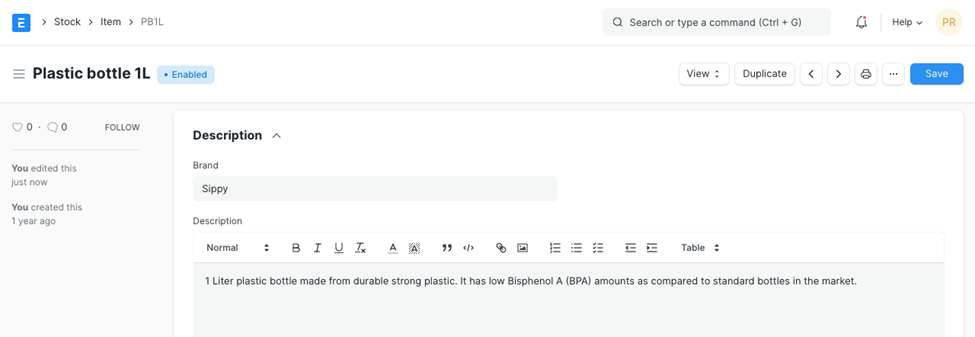
- Brand: ប្រសិនបើអ្នកមានម៉ាកទំនិញច្រើនជាងមួយ រក្សាទុកពួកវានៅក្រោម Selling > Brand និងជ្រើសរើសពួកវាជាមុន ខណៈពេលកំពុងបំពេញទំនិញថ្មី។
- Description: ការពិពណ៌នាអំពីទំនិញ។ អត្ថបទពីកូដទំនិញនឹងត្រូវទៅយកតាមច្បាប់ដើម។
3.2 បាកូដ/ Barcodes
Barcode (បាកូដ) អាចត្រូវបានរៀបលំដាប់នៅក្នុងទំនិញ ដើម្បីស្កេន និងបន្ថែមពួកវានៅក្នុងប្រតិបត្តិការ។ នៅក្នុងតារាង Barcodes អ្នកអាចបន្ថែម Barcode របស់ទំនិញ សម្រាប់ស្កេន។ បាកូដមានពីរប្រភេទនៅក្នុង ERPNext:
·EAN: The European Article Number គឺជាលេខ 13 ខ្ទង់។ EAN ត្រូវបានប្រើប្រាស់ជាអន្តរជាតិ និងទទួលស្គាល់ដោយប្រព័ន្ធ POS ជាច្រើនទៀត។
·UPC: The Universal Product Code គឺជាលេខ 12 ខ្ទង់។ UPC ជាទូទៅត្រូវបានប្រើប្រាស់តែនៅក្នុងសហរដ្ឋអាមេរិក និងកាណាដាប៉ុណ្ណោះ។
3.3 ទំនិញ/ Inventory
·Shelf Life In Days: នេះគឺសម្រាប់ផលិតផល Batch. ។ ចំនួនថ្ងៃបន្ទាប់ពី បណ្តុំផលិតផលមិនអាចប្រើប្រាស់បាន។ ឧទាហរណ៍ថ្នាំ។
·End of Life: សម្រាប់ទំនិញតែមួយ /ផលិតផល កាលបរិច្ឆេទបន្ទាប់ពី វាមិនអាចប្រើប្រាស់បាន។ នោះគឺ ទំនិញមិនអាចប្រើបានក្នុងប្រតិបត្តិការ និងការផលិត។ ឧទាហរណ៍ អ្នកកំពុងប្រើគ្រីស្តាល់ប្លាស្ទិកសម្រាប់ផលិតទំនិញរយៈពេល 5 ឆ្នាំ បន្ទាប់អ្នកចង់ប្រើអង្កាំប្លាស្ទិក។
·Warranty: ដើម្បីតាមដានរយៈពេលធានា វាចាំបាច់ដែលទំនិញត្រូវបានរៀបចំ។ នៅពេលទំនិញត្រូវបានដឹកជញ្ជូន កាលបរិច្ឆេទចែកចាយ និងរយៈពេលផុតកំណត់ត្រូវបានរក្សាទុកក្នុងបញ្ជីលេខស៊េរី។ តាមរយៈបញ្ជីលេខស៊េរី អាចតាមដានស្ថានភាពធានា។
A Warranty Period គឺជារយៈពេលដែលផលិតផលដែលបានទិញអាចត្រលប់មកវិញ ឬផ្លាស់ប្តូរ។
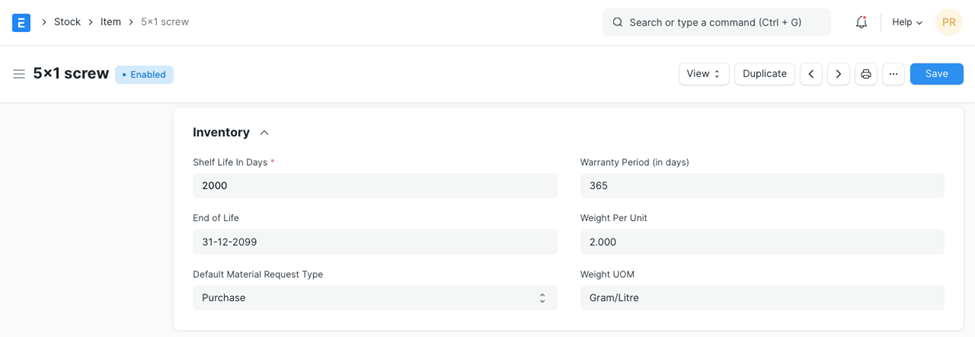
·Weight UOM: ឯកតារង្វាស់សម្រាប់ទំនិញ។ នេះអាចជា Nos, Kilo ជាដើម។ Weight UoM ដែលអ្នកប្រើខាងក្នុងអាចខុសពី UoM ទិញ។
·Weight Per Unit: ទំងន់ជាក់ស្តែងក្នុងមួយឯកតានៃទំនិញ។ ឧទាហរណ៍៖ នំប៊ីសស្ទីន 1 KG ឬ 10 នំក្នុងមួយកញ្ចប់។
·Default Material Request Type: នៅពេលអ្នកបង្កើតសម្ភារៈថ្មីសម្រាប់ទំនិញ ពេលកំណត់នឹងត្រូវបានជ្រើសរើសតាមច្បាប់ដើមនៅក្នុងសម្ភារៈថ្មី។ គេស្គាល់ថាជា 'Indent' ។
·Valuation Method: ជ្រើសរើសវិធីសាស្ត្រវាយតម្លៃថាតើ FIFO ឬ Moving Average ។ អាន Item Valuation methods ដើម្បីដឹងបន្ថែម។
·Allow negative stock: នៅពេលត្រួតពិនិត្យទំនិញត្រូវបានអនុញ្ញាតឱ្យទៅជាអវិជ្ជមាន ទោះបីជាស្តុកអវិជ្ជមានត្រូវបិទពីការកំណត់ស្តុក។ វាមានប្រយោជន៍បើមិនចង់បើកស្តុកអវិជ្ជមានលើទំនិញមានតម្លៃខ្ពស់ ប៉ុន្តែទំនិញមានតម្លៃទាបដែលជ្រើសរើសតិចតួចបានអនុញ្ញាតឱ្យអវិជ្ជមានក្នុងរយៈពេលពីរបីថ្ងៃ។
3.4 ការកម្ម៉ង់ទិញឡើងវិញដោយស្វ័យប្រវត្តិ / Automatic Reordering
នៅពេលដែលស្តុកទំនិញធ្លាក់ចុះក្រោមបរិមាណជាក់លាក់ អ្នកអាចកំណត់ការកម្ម៉ង់ទិញឡើងវិញដោយស្វ័យប្រវត្តិនៅផ្នែក 'Auto Reorder' ។ នេះត្រូវបានបើកនៅក្នុងStock Settings. ។ នេះនឹងលើក Material Request សម្រាប់ទំនិញ។ អ្នកប្រើប្រាស់មានតួនាទីជាអ្នកគ្រប់គ្រងការទិញ និងអ្នកគ្រប់គ្រងស្តុកនឹងត្រូវបានជូនដំណឹងនៅពេលដែលសំណើរសម្ភារៈត្រូវបានបង្កើត។
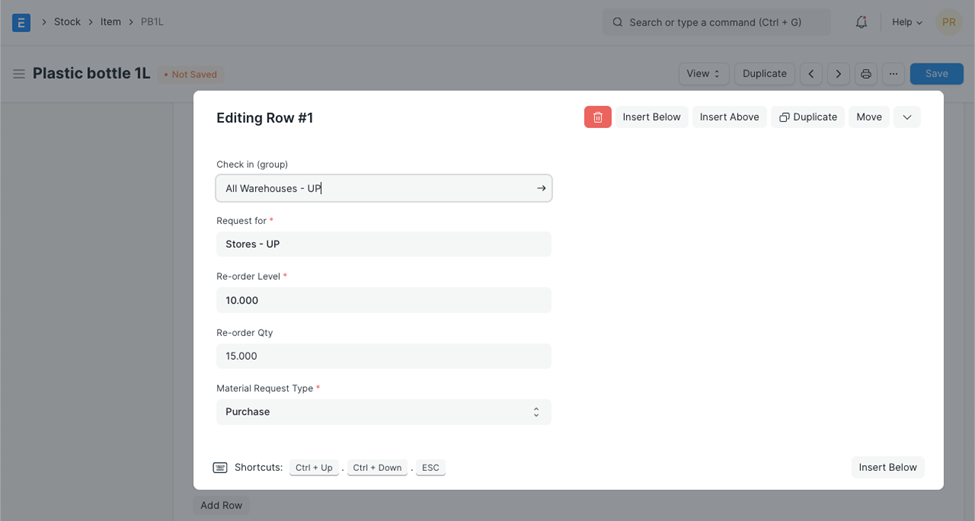
·Check in (group): ក្នុងក្រុមណា ឃ្លាំងត្រូវពិនិត្យបរិមាណទំនិញ។
·Request for: ឃ្លាំងមួយណា ដែលត្រូទទួលខុសត្រូវស្តុកទុកទំនិញឡើងវិញ។
·Re-order Level: នៅពេលបរិមាណឈានដល់ ការកម្ម៉ង់ទិញឡើងវិញនឹងត្រូវបានរៀបចំ។ កម្រិតនៃការកម្ម៉ង់ទិញឡើងវិញត្រូវបានកំណត់ដោយផ្អែកលើពេលវេលានាំមុខ និងការប្រើប្រាស់ប្រចាំថ្ងៃជាមធ្យម។ ឧទាហរណ៍ អ្នកអាចកំណត់កម្រិតលំដាប់ឡើងវិញនៃ Motherboard នៅ 10។ នៅពេលដែល Motherboards នៅសល់តែ 10 ប៉ុណ្ណោះនៅក្នុងស្តុកនោះ ប្រព័ន្ធនឹងបង្កើតការស្នើសុំសម្ភារៈដោយស្វ័យប្រវត្តិនៅក្នុងគណនី ERPNext ។
·Re-order Qty: ចំនួនគ្រឿងដែលត្រូវរៀបចំឡើងវិញ ដូច្នេះផលបូកនៃថ្លៃដើមនៃការកម្ម៉ង់ទិញ និងថ្លៃកាន់កាប់គឺនៅអប្បបរមា ។ បរិមាណនៃការកម្ម៉ង់ទិញឡើងវិញគឺផ្អែកលើ 'ចំនួនការកម្ម៉ង់ទិញអប្បបរមា' ដែលបានបញ្ជាក់ដោយអ្នកផ្គត់ផ្គង់ និងកត្តាជាច្រើនទៀត។
ឧទាហរណ៍ ប្រសិនបើកម្រិតនៃការកម្ម៉ង់ទិញឡើងវិញគឺ 100 ទំនិញ បរិមាណនៃការកម្ម៉ង់ទិញឡើងវិញ ប្រហែលជាមិនចាំបាច់ជា 100 ទេ។ បរិមាណនៃការកម្ម៉ង់ទិញឡើងវិញអាចធំជាង ឬស្មើនឹងកម្រិតនៃការកម្ម៉ង់ទិញឡើងវិញ។ វាអាចអាស្រ័យលើពេលវេលា ការបញ្ចុះតម្លៃ ការដឹកជញ្ជូន និងការប្រើប្រាស់ប្រចាំថ្ងៃជាមធ្យម។
·Material Request Type: ប្រភេទសំណើរសម្ភារៈដែលស្តុកនឹងត្រូវបានកម្ម៉ង់ទិញឡើងវិញ។ វាអាស្រ័យកលើការទិញទំនិញ ផលិតវាដោយខ្លួនឯង ឬផ្ទេរវារវាងឃ្លាំង។
> Note: សំណើរសម្ភារៈត្រូវបង្កើតឡើងនៅម៉ោង 12 ពាក់កណ្តាលអធ្រាត្រ អាស្រ័យលើកម្រិតនៃការកម្ម៉ង់ទិញឡើងវិញដែលបានកំណត់។
3.5 ឯកតារង្វាស់ច្រើន/ Multiple Units of Measure
អ្នកអាចបន្ថែម UoMs ជំនួសសម្រាប់ទំនិញមួយ។ បើ UoM ច្បាប់ដើមដែលអ្នកលក់គឺជាលេខ (NoS) ប៉ុន្តែអ្នកទទួលបានវាជាគីឡូ (KG) អ្នកអាចកំណត់ UoM បន្ថែមជាមួយនឹងកត្តាបំប្លែងសមស្រប។ ឧទាហរណ៍ 500 Nos នៃវីស = 1 Kilogram ដូច្នេះជ្រើសរើស Kilogram/Litre ជា UOM ហើយកំណត់កត្តាបំប្លែងជា 500។ ដើម្បីដឹងបន្ថែមអំពីការលក់ក្នុង UoM ផ្សេងៗ សូមចូលទៅកាន់ this page.
3.6 លេខស៊េរី / Serial Numbers
ជាមួយនឹងលេខស៊េរី អ្នកអាចតាមដានការធានា និងការត្រឡប់ទំនិញមកវិញ។ ក្នុងករណីដែលទំនិញនីមួយៗត្រូវបានអ្នកផ្គត់ផ្គង់ប្រមូលមកវិញ ប្រព័ន្ធលេខ (System)ជួយតាមដានទំនិញនីមួយៗ។(The Numbering System) ប្រព័ន្ធលេខរៀងក៏គ្រប់គ្រងកាលបរិច្ឆេទផុតកំណត់ផងដែរ។
សូមចំណាំថា បើអ្នកលក់ទំនិញរបស់អ្នកក្នុងចំនួនរាប់ពាន់ ហើយទំនិញទាំងនោះតូចដូច ប៊ិច ឬជ័រលុប អ្នកមិនចាំបាច់ធ្វើស៊េរី ទេ។
នៅក្នុង ERPNext អ្នកនឹងនិយាយពីលេខស៊េរីនៅក្នុងទំនិញគណនេយ្យមួយចំនួន។ ប្រសិនបើផលិតផលរបស់អ្នកមិនមែនជាទំនិញប្រើប្រាស់បានយូរ ប្រសិនបើវាមិនមានការធានា និងគ្មានការហៅមកវិញទេ សូមជៀសវាងការផ្តល់លេខស៊េរី។
3.7 លេខបាច់ / Batches
សំណុំនៃទំនិញអាចផលិតជាបាច់។ វាមានប្រយោជន៍សម្រាប់ការផ្លាស់ប្តូរបណ្តុំ និងភ្ជាប់កាលបរិច្ឆេទផុតកំណត់ជាមួយនឹងបាច់ជាក់លាក់មួយ។
• Has Batch No: ជម្រើសសម្រាប់លេខបាច់ កាលបរិច្ឆេទផុតកំណត់ និងការរក្សាស្តុកត្រូវបានបង្ហាញនៅពេលធីកប្រអប់នេះ។ អ្នកមិនអាចធ្វើសកម្មភាពនេះទេ ប្រសិនបើមានប្រតិបត្តិការ មុនសម្រាប់ទំនិញនេះ។ ប្រសិនបើវាត្រូវបានបិទ អ្នកត្រូវចុចបញ្ចូលលេខស៊េរី សម្រាប់រាល់ប្រតិបត្តិការ។
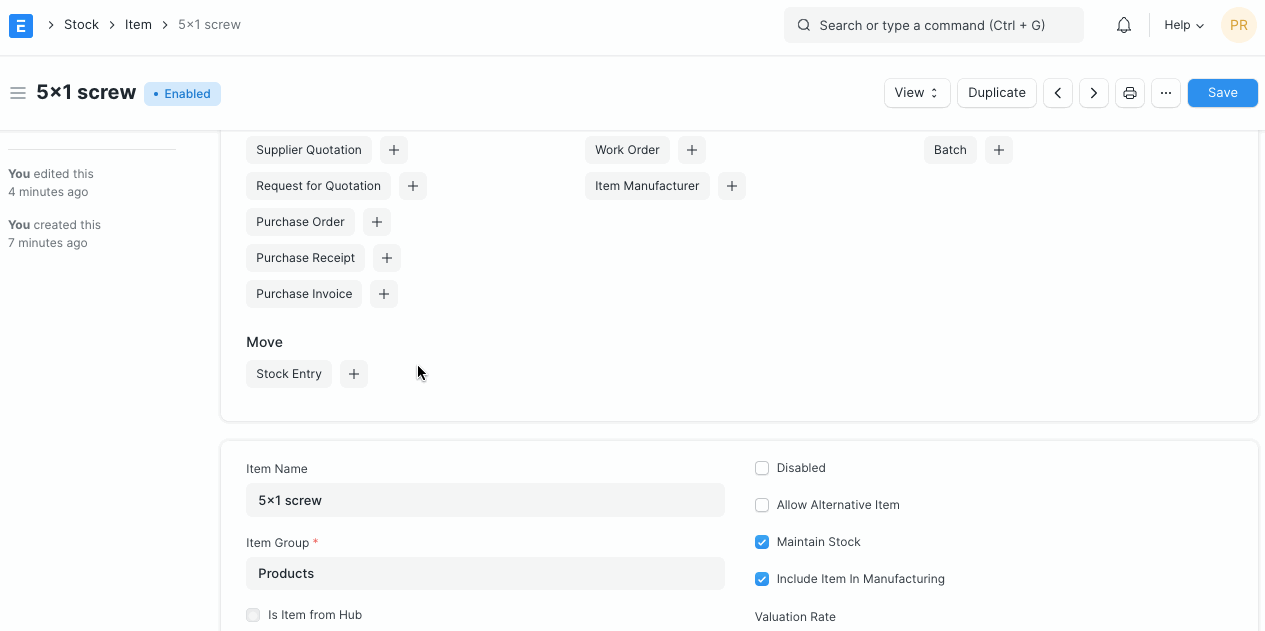
• Batch Number Series: បុព្វបទដែលនឹងត្រូវបានអនុវត្តចំពោះលេខបាច់។ ប្រសិនបើកំណត់ 5x1SCR នោះក្រុមទីមួយនឹងត្រូវបានដាក់ឈ្មោះដូចជា 5x1SCR00001 នៅលើប្រតិបត្តិការ/ការផលិតដំបូង។
• Automatically Create New Batch: ប្រសិនបើលេខបាច់មិនត្រូវបានលើកឡើងក្នុងប្រតិបត្តិការទេ នោះពួកវានឹងត្រូវបានបង្កើតដោយស្វ័យប្រវត្តិតាមទម្រង់ដូចជា AAAA.00001។ ប្រសិនបើអ្នកតែងតែចង់បង្កើតលេខបាច់សម្រាប់ទំនិញនេះ សូមទុកវាឱ្យនៅទទេ។ ការកំណត់នេះនឹងបដិសេធ 'Naming Series Prefix' នៅក្នុងការកំណត់ស្តុក។ លេខបាច់អាចត្រូវបានកំណត់ឱ្យបង្កើតដោយស្វ័យប្រវត្តិ ប្រសិនបើអ្នកផលិតទំនិញ ឬអាចត្រូវបានចុចបញ្ចូល បើវាមកពីការផលិតខាងក្រៅ។
• Has Expiry Date: ប្រសិនបើអ្នកគូសវា លេខបាច់នឹងត្រូវបានបង្កើតដោយយោងតាមកាលបរិច្ឆេទផុតកំណត់។ កាលបរិច្ឆេទផុតកំណត់អាចត្រូវបានកំណត់នៅក្នុងគោល 'បាច់'។
• Retain Sample: ដើម្បីរក្សាចំនួនអប្បបរមានៃស្តុកគំរូទំនិញ។ អ្នកត្រូវកំណត់ឃ្លាំងផ្ទុកគំរូនៅក្នុងការកំណត់ស្តុកសម្រាប់ការងារនេះ។ ដើម្បីដឹងបន្ថែម,click here.
• Has Serial No: ស្រដៀងទៅនឹង Batch Number Series វានឹងត្រូវបានបង្កើតឡើងនៅពេលអ្នកធ្វើប្រតិបត្តិការ/ផលិត។ ប្រសិនបើអ្នកកំណត់ Serial Number Series ជា AA នោះនៅលើប្រតិបត្តិការដំបូង លេខស៊េរីដូចជា AA00001 នឹងត្រូវបានបង្កើត។
> គន្លឹះ៖ នៅពេលបញ្ចូលលេខកូដទំនិញនៅក្នុងតារាងទំនិញ បើតារាងទាមទារព័ត៌មានលម្អិតអំពីទំនិញ បន្ទាប់មកអាស្រ័យលើថាតើទំនិញដែលបានបញ្ចូលត្រូវបានបាច់ (Batches) ឬរៀបលំដាប់ (Serialized) អ្នកអាចបញ្ចូលលេខស៊េរី ឬជាបាច់ភ្លាមៗក្នុងប្រអប់លេចឡើង។

> ចំណាំ៖ នៅពេលដែលអ្នកចុចទំនិញមួយថាជា serialized ឬ batched ឬទាំងពីរនោះ អ្នកមិនអាចផ្លាស់ប្តូរវាបានទេ បន្ទាប់ពីអ្នកបានធ្វើ Stock Entry ។
ដើម្បីដឹងបន្ថែម សូមចូលទៅកាន់ Stock Reconciliation page.
3.8 វ៉ារ្យ៉ង់ / Variants
វ៉ារ្យ៉ង់ទំនិញ គឺជា កំណែផ្សេងគ្នានៃទំនិញមួយ។ ដើម្បីស្វែងយល់បន្ថែមអំពីការគ្រប់គ្រងវ៉ារ្យ៉ង់ សូមមើល Item Variants.
3.9 ទំនិញលំនាំដើម/ Item Defaults
នៅក្នុងផ្នែកនេះ អ្នកអាចកំណត់លំនាំដើមទាក់ទងនឹងប្រតិបត្តិការទូទាំងក្រុមហ៊ុនសម្រាប់ទំនិញនេះ។
• Default Warehouse: នេះជាឃ្លាំងដែលត្រូវបានជ្រើសរើសដោយស្វ័យប្រវត្តិនៅក្នុងប្រតិបត្តិការជាមួយនឹងទំនិញនេះ។
• Default Price List: មិនថាការលក់ស្តង់ដារ ឬការទិញស្តង់ដារ។ អ្នកអាចកំណត់ការទិញ និងលក់គណនីលំនាំដើមផងដែរ។
• Supplier: ប្រសិនបើអ្នកផ្គត់ផ្គង់លំនាំដើមត្រូវបានកំណត់ អ្នកផ្គត់ផ្គង់នេះនឹងត្រូវបានជ្រើសរើសសម្រាប់ប្រតិបត្តិការទិញថ្មី។
• Default Expense Account: វាជាគណនីដែលថ្លៃដើមនៃទំនិញនឹងត្រូវកាត់ចេញ (Debited)។
• Default Income Account: វាជាគណនីដែលប្រាក់ចំណូលពីការលក់ទំនិញនឹងត្រូវបានបញ្ចូល (Credited)។
• Default Cost Center: វាត្រូវបានប្រើសម្រាប់ការតាមដានការចំណាយសម្រាប់ទំនិញនេះ។
> គន្លឹះ៖ អ្នកអាចបន្ថែមជួរបន្ថែមទៀតសម្រាប់ក្រុមហ៊ុនជាច្រើន។
3.10 ការទិញ ព័ត៌មានលម្អិតនៃការបំពេញបន្ថែម / Purchase, Replenishment Details
·Default Purchase Unit of Measure: UoM លំនាំដើមដែលនឹងត្រូវបានប្រើក្នុងប្រតិបត្តិការទិញ។
·Minimum Order Qty: បរិមាណអប្បបរមាដែលត្រូវការសម្រាប់ប្រតិបត្តិការទិញ ដូចជាការកម្ម៉ង់ទិញជាដើម។ ប្រសិនបើកំណត់ នោះប្រព័ន្ធនឹងមិនអនុញ្ញាតឱ្យបន្តប្រតិបត្តិការទិញទេ ប្រសិនបើបរិមាណទំនិញនៅក្នុងប្រតិបត្តិការទិញគឺតិចជាងបរិមាណដែលបានកំណត់ក្នុងក្រុមនេះ។
·Safety Stock:“ស្តុកសុវត្ថិភាព” ត្រូវបានប្រើនៅក្នុងរបាយការណ៍ “កម្រិតនៃការកម្ម៉ង់ទិញឡើងវិញដែលបានណែនាំដោយ Itemwise ។ ដោយផ្អែកលើសុវត្ថិភាពស្តុក ការប្រើប្រាស់ប្រចាំថ្ងៃជាមធ្យម និងពេលវេលានាំមុខ ប្រព័ន្ធណែនាំកម្រិតនៃលំដាប់ឡើងវិញនៃធាតុមួយ។
កម្រិតកម្ម៉ង់ទិញឡើងវិញ = ស្តុកសុវត្ថិភាព + (ការប្រើប្រាស់ប្រចាំថ្ងៃជាមធ្យម * ពេលវេលានាំមុខ)
• Last Purchase Rate: អត្រាដែលអ្នកបានទិញទំនិញនេះចុងក្រោយដោយ Purchase Invoice នឹងត្រូវបានបង្ហាញនៅទីនេះ។
• Is Purchase Item: ប្រសិនបើមិនបានធីកទេ អ្នកមិនអាចប្រើទំនិញនេះក្នុងប្រតិបត្តិការទិញបានទេ។
• Is Customer Provided Item: បានពិនិត្យ តើទំនិញត្រូវបានផ្តល់ដោយអតិថិជន និងទទួលបានតាមរយៈ Stock Entry > Material Receipt ។ ប្រសិនបើបានធីក ប្រអប់អតិថិជនគឺចាំបាច់ជាអតិថិជនលំនាំដើមសម្រាប់ Material Request។ ដើម្បីដឹងបន្ថែម សូមចូលទៅកាន់ this page.
• Lead time days: ថ្ងៃនាំមុខ គឺជាចំនួនថ្ងៃរវាងការកម្ម៉ង់ទំនិញ ហើយវាទៅដល់ឃ្លាំង។
3.11 ព័ត៌មានលម្អិតអំពីអ្នកផ្គត់ផ្គង់ / Supplier Details
• Delivered by Supplier (Drop Ship): ប្រសិនបើទំនិញត្រូវបានបញ្ជូនដោយផ្ទាល់ដោយអ្នកផ្គត់ផ្គង់ទៅកាន់អតិថិជន សូមគូសប្រអប់ធីកនេះ។ សូមអានបន្ថែម here.
• Supplier Codes: កូដទំនិញតាមដានកំណត់ដោយអ្នកផ្គត់ផ្គង់។ នៅក្នុងប្រតិបត្តិការទិញ ការជ្រើសរើសទំនិញ លេខផ្នែកអ្នកផ្គត់ផ្គង់នឹងយកសម្រាប់ឯកសារយោងរបស់អ្នកផ្គត់ផ្គង់។ អ្នកអាចអានបន្ថែម here.
3.12 ព័ត៌មានលម្អិតអំពីពាណិជ្ជកម្មបរទេស / Foreign Trade Details
ប្រសិនបើអ្នកកំពុងស្វែងរកទំនិញពីប្រទេសផ្សេង អាចកំណត់ព័ត៌មានលម្អិតនៅទីនេះ។
•Country of Origin: ប្រទេសដែលអ្នកកំពុងស្វែងរកទំនិញ។
• Customs Tariff Number: អាចបង្កើតលេខពន្ធគយជាមួយនឹងការពិពណ៌នា ហើយប្រើវាសម្រាប់ជាឯកសារយោងនៅទីនេះ ដើម្បីចែករំលែកជាមួយភ្នាក់ងារផ្ទាល់ខ្លួន។ ក្រោយមក វាអាចត្រូវបានប្រើដើម្បីបន្ថែមក្នុងកំណត់សម្គាល់ការចែកចាយ។
3.13 ព័ត៌មានលម្អិតអំពីការលក់ / Sales Details
• Grand Commission: ផ្តល់កម្រៃជើងសារដល់ Sales Person និង Sales Partner នៅពេលដែលទំនិញត្រូវបានលក់ចេញ។ ប្រសិនបើលក់មិនបាន ការលក់នឹងមិនមានក្នុងការគណនាកម្រៃជើងសារទេ។
• Default Sales Unit of Measure: UoM លំនាំដើមដែលនឹងត្រូវទៅយកសម្រាប់ប្រតិបត្តិការលក់។
• Max Discount (%): អ្នកអាចកំណត់ការបញ្ចុះតម្លៃអតិបរមាជា % ដើម្បីអនុវត្តចំពោះទំនិញមួយ។ ឧទាហរណ៍៖ ប្រសិនបើអ្នកកំណត់ 20% អ្នកមិនអាចលក់ទំនិញនេះជាមួយនឹងការបញ្ចុះតម្លៃលើសពី 20% បានទេ។
• Is Sales Item: ប្រសិនបើមិនបានធីក អ្នកនឹងមិនអាចប្រើទំនិញនេះក្នុងប្រតិបត្តិការលក់បានទេ។
3.14 ប្រាក់ចំណូលពន្យារ និងចំណាយពន្យារ / Deferred Revenue and Deferred Expense
អ្នកអាចបើកប្រាក់ចំណូលពន្យារ ឬចំណាយពីទំនិញ។ នៅពេលដែលអ្នកធីកក្នុងប្រអប់ នឹងឃើញជម្រើសកំណត់គណនីចំណាយដែលបានពន្យារពេល និងចំនួនខែដែលចំណូល/ចំណាយត្រូវបានពន្យារពេល។
ឧទាហរណ៍ ពិចារណាសមាជិកភាពក្លឹបហាត់ប្រាណប្រចាំឆ្នាំ អ្នកត្រូវបង់ប្រាក់ជាមុនភ្លាមៗ ប៉ុន្តែសេវាកម្មត្រូវបានផ្តល់ឱ្យពេញមួយឆ្នាំ។ សម្រាប់ម្ចាស់ក្លឹបហាត់ប្រាណ នេះគឺជាចំណូលពន្យារ ហើយសម្រាប់អតិថិជន វាគឺជាការចំណាយពន្យារ។
សូមពិនិត្យមើលទំព័រនៅលើ Deferred Revenue សម្រាប់ព័ត៌មានលម្អិតបន្ថែម។
3.15 ព័ត៌មានលម្អិតរបស់អតិថិជន / Customer Details
អតិថិជនអាចកំណត់អត្តសញ្ញាណទំនិញដែលមានលេខកូដទំនិញផ្សេង។ នេះគឺស្រដៀងគ្នាទៅនឹងSupplier Code.
• Customer Name: ជ្រើសរើសអតិថិជននៅទីនេះ។
• Customer Group: វាផ្អែកលើអតិថិជនដែលបានជ្រើសរើសនៅក្នុងក្រុមពីមុន។
• Ref Code: អតិថិជនអាចកំណត់អត្តសញ្ញាណទំនិញនេះដោយប្រើលេខផ្សេង។ អ្នកអាចតាមដាន Item Code ដែលកំណត់ដោយអតិថិជន។ នៅពេលអ្នកបង្កើតការកម្ម៉ង់ទិញសម្រាប់អតិថិជន លេខកូដយោងរបស់អតិថិជនសម្រាប់ទំនិញនេះនឹងត្រូវបានបង្ហាញ។
3.16 ពន្ធលើទំនិញ / Item Tax
ការកំណត់ទាំងនេះត្រូវទាមទារ នៅពេលដែលទំនិញជាក់លាក់មួយមានអត្រាពន្ធខុសពីអត្រាដែលបានកំណត់ក្នុងគណនីពន្ធស្តង់ដារ។
អ្នកត្រូវបង្កើត 'Item Tax Template' ថ្មី ឬជ្រើសរើសគំរូដែលមានស្រាប់។ ឧទាហរណ៍ ប្រសិនបើអ្នកមានគណនីពន្ធ “VAT 14%” ហើយទំនិញពិសេសនេះត្រូវបានលើកលែងពន្ធ នោះអ្នកជ្រើសរើស “VAT 14%” នៅក្នុងជួរទីមួយ ហើយកំណត់ “0” ជាអត្រាពន្ធនៅក្នុងជួរទីពីរ។ . សូមចូលទៅកាន់ Item Tax Template សម្រាប់ព័ត៌មានលម្អិតបន្ថែម។
អ្នកក៏អាចកំណត់ Tax Category សម្រាប់ទំនិញនេះផងដែរ។
3.17 ការត្រួតពិនិត្យវិនិច្ឆ័យ / Inspection Criteria
• Inspection Required before Purchase: ការត្រួតពិនិត្យគឺមានភាពចាំបាច់មុនពេលទំនិញត្រូវបានទិញ គឺ មុនពេលអ្នកបង្កើតបង្កាន់ដៃទិញ សូមគូសប្រអប់ធីកនេះ។
• Inspection Required before Delivery: ការត្រួតពិនិត្យត្រូវបានទាមទារនៅពេលដឹកជញ្ជូនពីអ្នកផ្គត់ផ្គង់គឺមានភាពចាំបាច់សម្រាប់ទំនិញនេះ សូមគូសប្រអប់ធីកនេះ។ មុនពេលអ្នកបង្កើតកំណត់ត្រាដឹកជញ្ជូន។
• Quality Inspection Template: ការត្រួតពិនិត្យគុណភាពត្រូវបានរៀបចំសម្រាប់ទំនិញនេះ នោះគំរូនៃការវិនិច្ឆ័យនេះនឹងកាន់តែទំនើបដោយស្វ័យប្រវត្តិនៅក្នុងតារាងត្រួតពិនិត្យគុណភាពនៃការត្រួតពិនិត្យគុណភាព។ ឧទាហរណ៍នៃលក្ខណៈវិនិច្ឆ័យគឺ៖ ទម្ងន់ ប្រវែង បញ្ចប់។ល។
ការត្រួតពិនិត្យគុណភាពអាចត្រូវបានធ្វើដោយប្រើ Quick View ហើយអ្នកមិនចាំបាច់ចូលទៅកាន់ទំព័រផ្សេងដើម្បីធ្វើអោយកាន់តែទំនើបសម្រាប់ការត្រួតពិនិត្យលម្អិតនៅក្នុង ERPNext នោះទេ។
អាន Quality Inspectionដើម្បីដឹងបន្ថែម។
3.18 ការផលិត / Manufacturing
• Default BOM: Bill of Materials ប្រើប្រាស់សម្រាប់ផលិតទំនិញនេះ។
• Supply Raw Materials for Purchase: បើអ្នកកំពុងចុះកិច្ចសន្យាបន្តទៅអ្នកលក់ អ្នកអាចជ្រើសរើសផ្តល់ឱ្យពួកគេនូវវត្ថុធាតុដើមដើម្បីផលិតទំនិញដោយប្រើ BOM លំនាំដើម។
• Manufacturer: ជ្រើសរើសក្រុមហ៊ុនផលិតដែលផលិតទំនិញប្រភេទនេះ។
• Manufacturer Part Number: បញ្ចូលលេខក្រុមហ៊ុនផលិតដែលក្រុមហ៊ុនផលិតបានកំណត់ទៅទំនិញនេះ។
• ព័ត៌មានលម្អិតអំពីអ្នកផលិតលេចឡើងបន្ទាប់ពីអ្នកបានបង្កើត 'Item Manufacturer' ពីផ្ទាំងគ្រប់គ្រង ហើយជ្រើសរើសកំណត់ត្រានោះជាលំនាំដើម។ ព័ត៌មានលម្អិតសម្រាប់៖
• លេខកូដទំនិញ
• បញ្ចូលឈ្មោះក្រុមហ៊ុនផលិត
• បញ្ចូលលេខផ្នែកដែលក្រុមហ៊ុនផលិតប្រើដើម្បីកំណត់អត្តសញ្ញាណទំនិញនេះ។
• ជ្រើសរើស 'Is Default' ដើម្បីបង្ហាញក្រុមហ៊ុនផលិត និងលេខផ្នែកក្នុងកំណត់ត្រាទំនិញ។
3.19 គេហទំព័រ / Website
• Show in Website: ជ្រើសរើសបើអ្នកចង់បង្ហាញទំនិញនេះនៅលើគេហទំព័ររបស់អ្នក។ នៅពេលអ្នកគូសវា ជម្រើសបន្ថែមនឹងអាចមើលឃើញដើម្បីកំណត់រចនាសម្ព័ន្ធទំនិញនៅលើគេហទំព័ររបស់អ្នក។ ដើម្បីមើលទំនិញនៅលើគេហទំព័រ ចុចលើ 'See on Website' នៅផ្នែកខាងលើខាងឆ្វេង ខាងលើរូបភាពទំនិញ។ ចូលទៅកាន់ Website module ដើម្បីដឹងបន្ថែម។
• Weightage: ទំនិញដែលមានទម្ងន់ខ្ពស់ជាងនឹងត្រូវបានបង្ហាញដំបូងនៅលើគេហទំព័រ។ ដែនកំណត់សម្រាប់លេខដែលអ្នកអាចបញ្ចូលនៅទីនេះគឺខ្ពស់ណាស់។
• Slideshow: ការបញ្ចាំងស្លាយអាចបង្ហាញនៅផ្នែកខាងលើនៃទំព័រ។ សូមចូលទៅកាន់ Homepage ក្នុងម៉ូឌុលគេហទំព័រ ដើម្បីដឹងបន្ថែម។
• Image: អ្នកអាចភ្ជាប់រូបភាពជំនួសឱ្យការបញ្ចាំងស្លាយ។
• Website Warehouse: ជ្រើសរើសឃ្លាំងដែលមានស្រាប់ ឬបង្កើតឃ្លាំងថ្មីសម្រាប់ប្រតិបត្តិការតាមរយៈគេហទំព័ររបស់អ្នក។ ឃ្លាំងនេះនឹងខុសពី ឃ្លាំងក្រៅបណ្តាញរបស់អ្នក។ ស្តុកសម្រាប់ប្រតិបត្តិការអនឡាញណាមួយនឹងត្រូវបានកាត់ចេញពីឃ្លាំងដែលបានកំណត់នៅក្រោមឃ្លាំងគេហទំព័រ។
• Website Item Group: នៅក្នុងតារាងនេះ អ្នកអាចជ្រើសរើសដែលមានស្រាប់ ឬបង្កើត Item Groups ថ្មី ដើម្បីចាត់ថ្នាក់ធទំនិញនៅលើគេហទំព័រ។
• Set Meta Tags: ស្លាកមេតាជួយជាមួយ SEO ។ សូមមើលWeb Page ដើម្បីដឹងពីរបៀបបន្ថែមពួកវា។
ចូលទៅកាន់គេហទំព័រផលិតកម្ម និងគេហទំព័រ ដើម្បីស្វែងយល់លម្អិតអំពីប្រធានបទទាំងនេះ។
3.20 ការបញ្ជាក់គេហទំព័រ / Website Specifications
ផ្នែកនេះគឺសម្រាប់កំណត់រចនាសម្ព័ន្ធព័ត៌មានលម្អិតផ្សេងទៀតអំពីទំនិញ។
• Copy from Item Group: ព័ត៌មានលម្អិត 'ការបញ្ជាក់គេហទំព័រ' នឹងត្រូវកំណត់ក្នុងក្រុមទំនិញជាក់លាក់មួយដែលត្រូវបានជ្រើសរើសនៅផ្នែកមុន (2.17) ។
• Website Specifications: ស្លាក និងការពិពណ៌នារបស់វាសម្រាប់ទំនិញ។ ឧទាហរណ៍ 'ការធានា៖ 1 ឆ្នាំ'។
• Website Description: វានឹងបង្ហាញនៅលើទំព័រទំនិញ។
• Wesbite Content: (Introduced in v12) អ្នកអាចបង្កើតរចនាបទបន្ថែម។ ប្រើ Bootstrap 4 markup ដើម្បីបង្ហាញនៅលើទំព័រទំនិញ។
3.21 មជ្ឈមណ្ឌលបោះពុម្ពផ្សាយលម្អិត / Hub Publishing Details
មជ្ឈមណ្ឌលគឺជាទីផ្សារអនឡាញឥតគិតថ្លៃដែលអ្នកផ្គត់ផ្គង់ និងអតិថិជនអាចធ្វើប្រតិបត្តិការបាន។ ប្រសិនបើភាគីទាំងពីរស្ថិតនៅលើ ERPNext នោះប្រតិបត្តិការនឹងកើតឡើងយ៉ាងរលូន។ អ្នកអាចចូលមើលមជ្ឈមណ្ឌលនៅ: https://hubmarket.org ។
• Publish in Hub: ជ្រើសរើសបើអ្នកចង់បោះផ្សាយទំនិញរបស់អ្នកនៅលើ https://hubmarket.org/។ វាជាទីផ្សារសេរី។ ប្រសិនបើអ្នកផ្គត់ផ្គង់/អតិថិជនរបស់អ្នកនៅលើ ERPNext ផងដែរនោះ ប្រតិបត្តិការនឹងមានភាពរលូន។ ឧទាហរណ៍ លើការបង្កើតការកម្ម៉ង់ទិញពីចុងបញ្ចប់របស់អ្នក ការកម្ម៉ង់ទិញលក់នឹងត្រូវបានបង្កើតនៅចុងបញ្ចប់របស់អ្នកផ្គត់ផ្គង់។
• Hub Warehouse: នេះគឺជាឃ្លាំងដាច់ដោយឡែកមួយដើម្បីរក្សាស្តុកទុកសម្រាប់ប្រតិបត្តិការមជ្ឈមណ្ឌលរបស់អ្នក។
• Synced With Hub: ធ្វើការចូលគ្នាទាក់ទងនឹងទំនិញ និងព័ត៌មានលម្អិតផ្សេងទៀតជាមួយមជ្ឈមណ្ឌល នៅពេលប្រតិបត្តិការកើតឡើង។
Was this page helpful?
Keep exploring